Panduan Pengguna
Aplikasi Pinchat
Tampilan Aplikasi
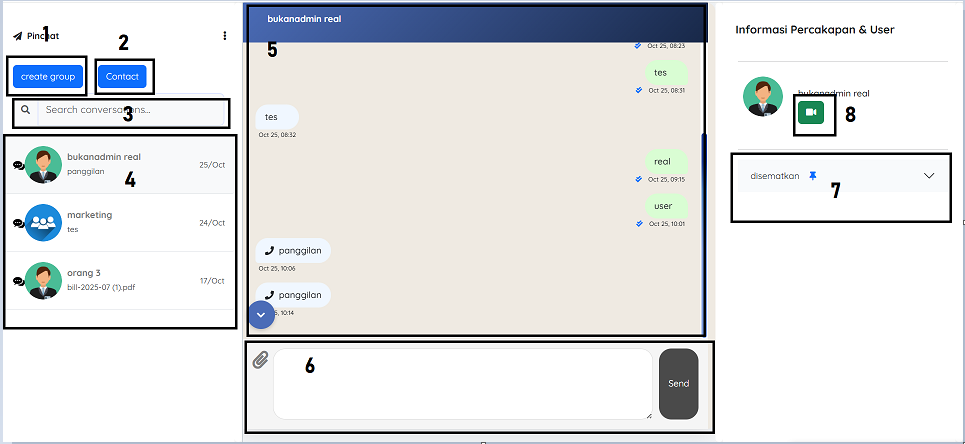
1
Create Group
Gunakan tombol "Create Group" di pojok kiri atas untuk membuat group.
- masukkan nama grup
- pilih anggota dengan cara klik kotak pada tiap tiap anggota yang akan menjadi member grup
- jika sudah siap klik tombol create group
Tips: Anda bisa membuat grup untuk teman, atau rekan kerja untuk
komunikasi yang lebih terorganisir.
2
Tambah Kontak
Tombol ini digunakan untuk memulai percakapan:
- Cari nama karyawan
- Jika sudah ketemu klik tombol berlogo amplop untuk memulai percakapan
3
Cari Percakapan
Gunakan kolom pencarian "Search conversation..." untuk:
- Menemukan chat tertentu dengan cepat
- Mencari pesan berdasarkan kata kunci
- Setelah input tekan enter agar pesan yang anda cari muncul
4
Daftar Percakapan
Panel sebelah kiri menampilkan semua percakapan Anda:
- Foto profil - Menampilkan foto kontak atau grup
- Nama kontak/grup - Ditampilkan dengan jelas
- Preview pesan - Cuplikan pesan terakhir
- Tanggal - Kapan pesan terakhir dikirim
- pesan belum terbaca - Indikator status (titik hijau)
Tips: Chat yang belum dibaca akan ditandai dengan highlight berwatna hijau
disini juga terlampir jumlah pesan yang belum terbaca.
5
Area Chat
Panel tengah menampilkan percakapan aktif:
- Header chat - Menampilkan nama kontak/grup di bagian atas
- Riwayat pesan - Semua pesan ditampilkan secara kronologis
- Status pesan - Tanda centang menunjukkan pesan terkirim/terbaca
- Timestamp - Waktu pengiriman setiap pesan
- Status panggilan - Riwayat panggilan telepon/video
6
Kirim Pesan
Area input pesan di bagian bawah:
- Ikon lampiran - Klik untuk melampirkan file, foto, atau video
- Kolom teks - Ketik pesan Anda di sini
- Tombol Send - Klik untuk mengirim pesan
Tips: Anda juga bisa langsung copy paste gambar untuk melampirkan gambar
yang akan dikirim
7
List Pesan yang Disematkan
Cara menyematkan pesan:
- Pilih salay satu pesan yang akan disematkan, setelah itu klik sematkan
- Pesan yang sudah disematkan akan muncul disini
- Klik unpin jika sudah tidak ingin menyematkan pesan
8
Fitur Telpon/Video Call
Cara penggunaan:
- Klik tombol dengan ikon kamera
- Jika hanya ingin menelpon klik tombol klik tombol "tutup video"
- Klik "tutup" (yang ada ikon telpon dan garis diagonal/sicoret) untuk mengakhiri video call
Tips Tambahan
Request fitur
Jika ingin request fitur/menemukan bug bisa kirim pesan ke saya lewat pinchat dengan username "ulum official"